
Je hebt een OnePage account aangemaakt en staat nu voor het lege canvas. Spannend! Maar ook een beetje overweldigend als je nog nooit een website hebt gebouwd. Waar begin je? Welke secties heb je nodig? En hoe krijg je dat menu werkend?
Geen zorgen. De webknecht loodst je door je eerste website in OnePage. Stap voor stap, zonder gedoe. Na deze tutorial heb je een werkende basis die je verder kunt uitbouwen.
Stap 1: Start je eerste site
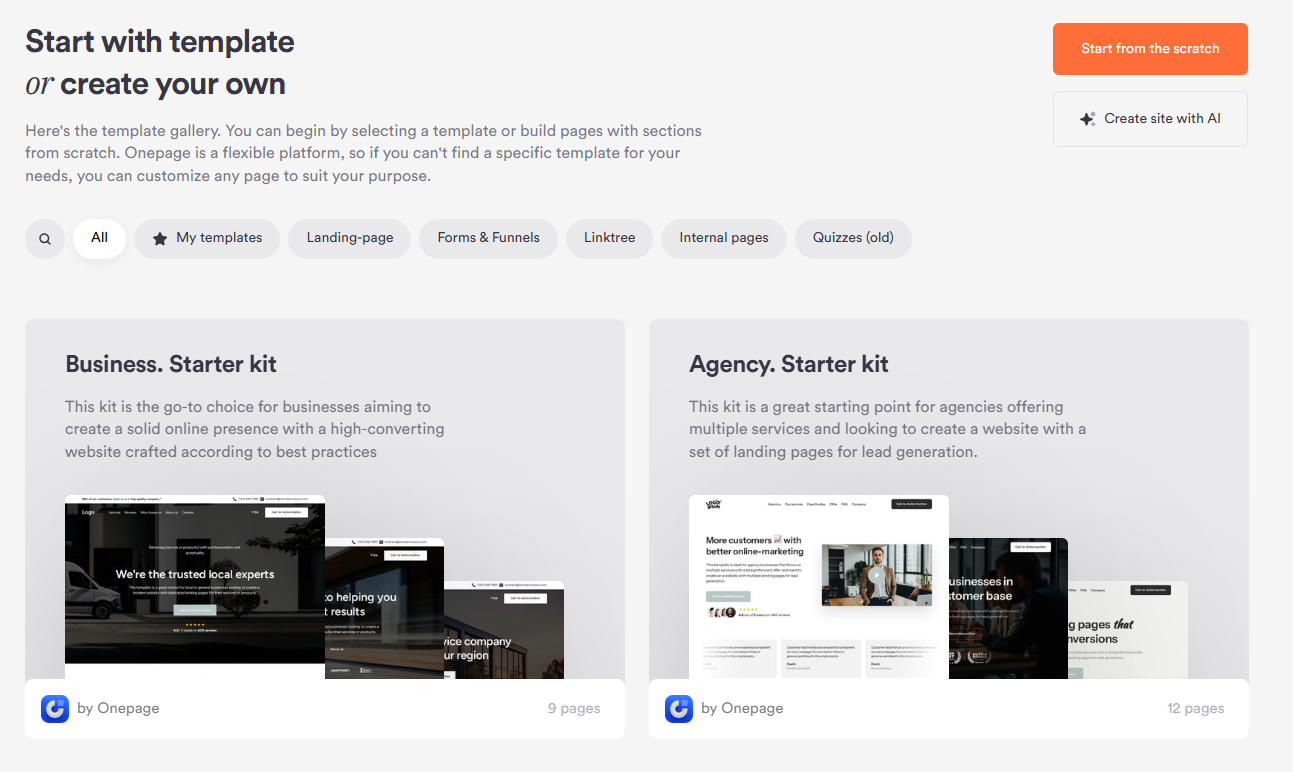
Zodra je inlogt in OnePage zie je je dashboard. Klik op Create new site om te beginnen. OnePage vraagt je nu of je wilt starten met een template of helemaal vanaf nul.
Mijn advies: kies Start from scratch als je echt wilt begrijpen hoe OnePage werkt. Templates zijn handig, maar je leert meer door zelf te bouwen. Bovendien voorkom je dat je straks dingen moet verwijderen die je toch niet nodig hebt.
Stap 2: Geef je site een naam
OnePage vraagt om twee namen:
- Site name: Dit is de naam die je bezoekers zien (bijvoorbeeld “Mijn Bedrijf”)
- Internal name: Dit is de naam die je zelf in je dashboard ziet. Handig als je meerdere sites beheert (bijvoorbeeld “bedrijfsnaam-productie” of “test-site”)
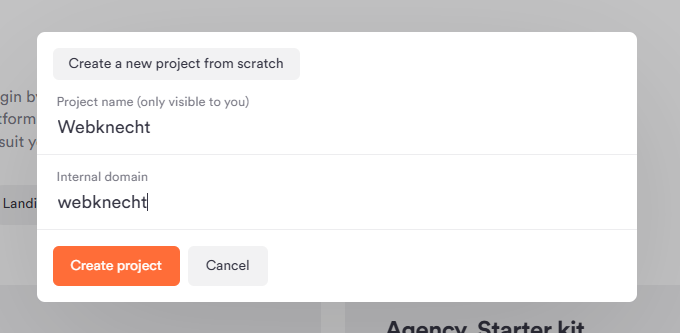
Tip: gebruik een herkenbare internal name. Als je straks 5 sites hebt, wil je niet raden welke welke is.
Stap 3: Voeg je eerste sectie toe (het menu)
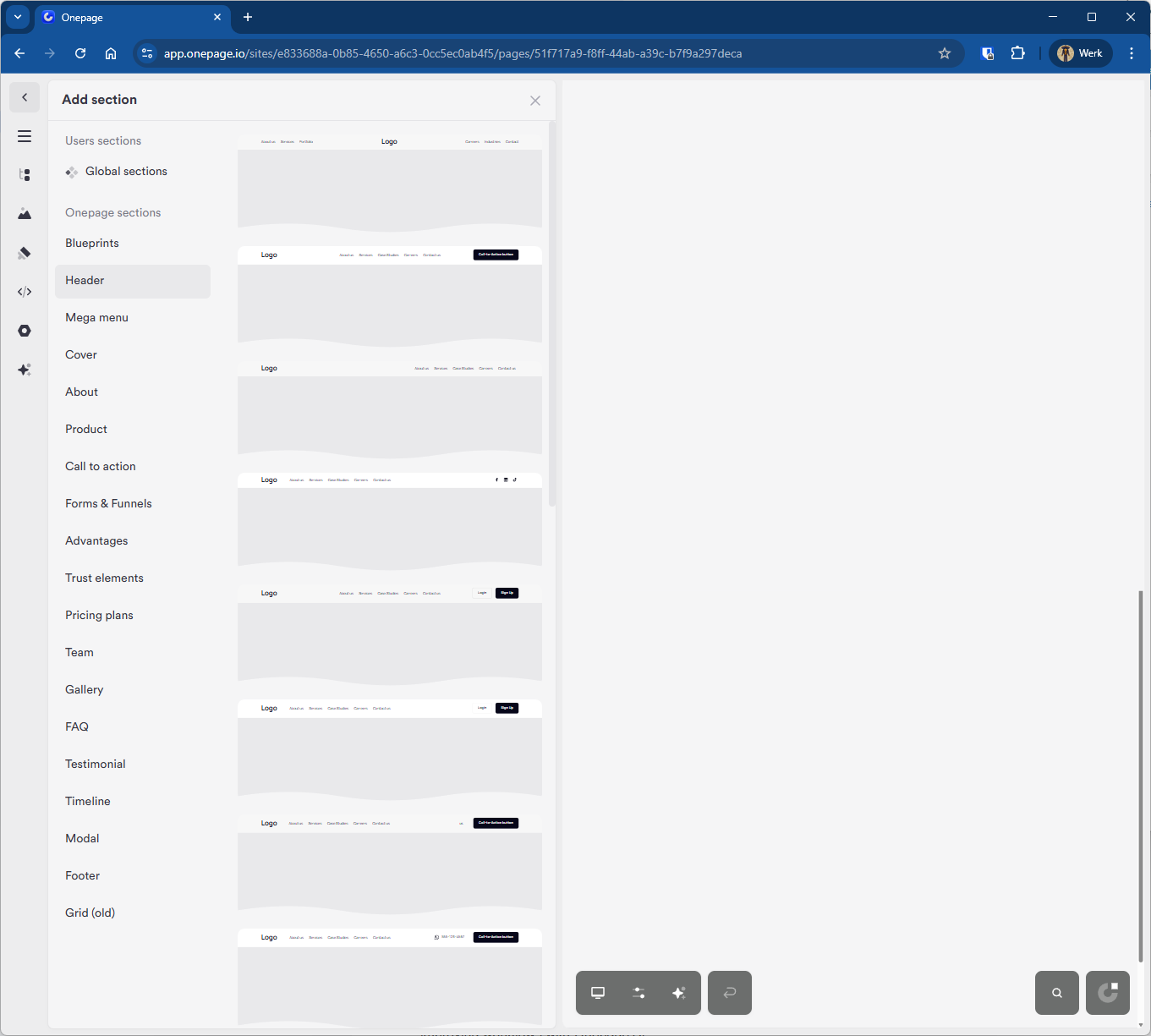
Nu zie je een leeg canvas met een knop Add Section. Klik erop. Je ziet nu alle beschikbare secties: Header, Cover, Content, Footer, en meer.
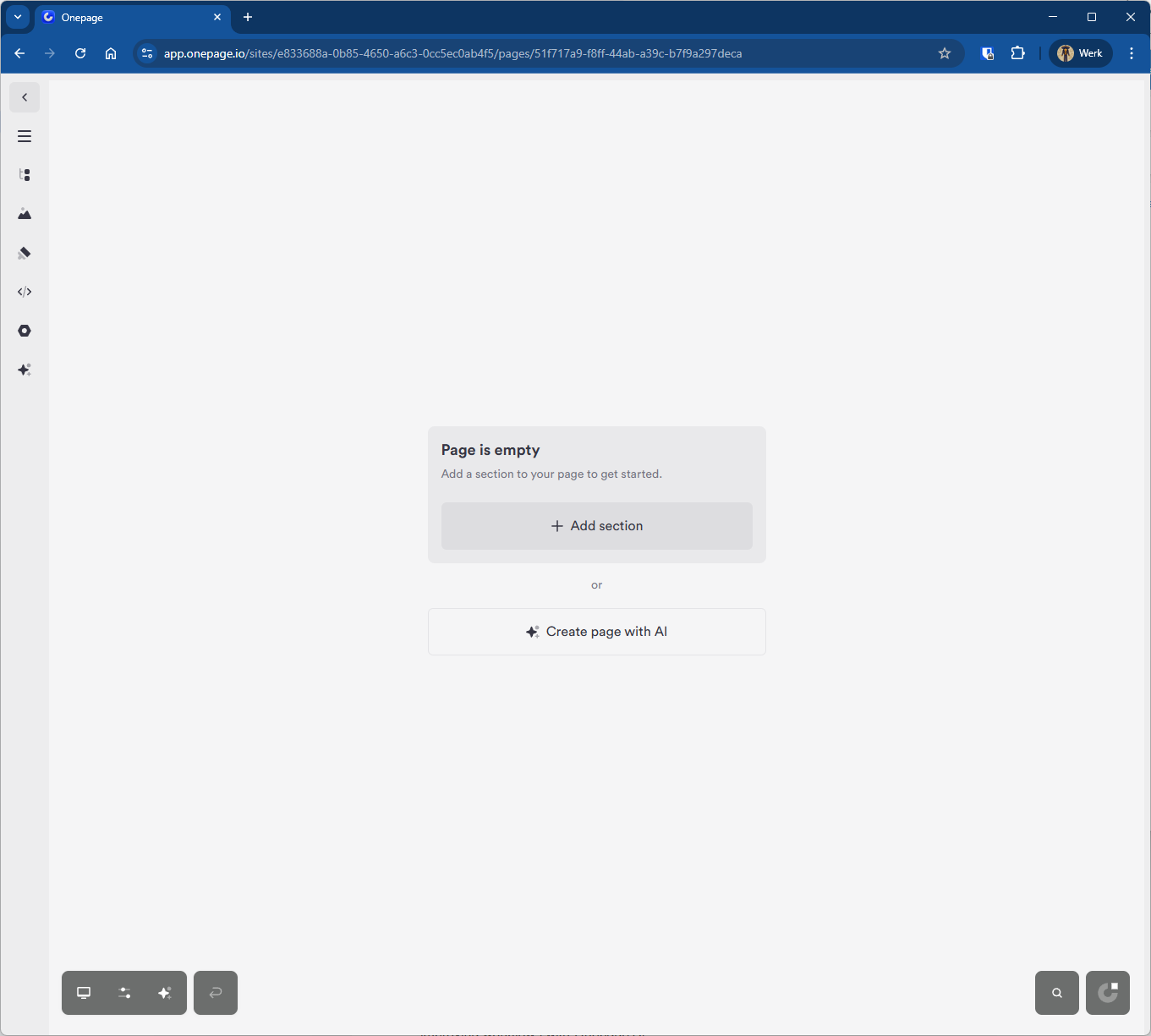
Begin met Header. Dit is je navigatiemenu bovenaan de pagina. Kies een menu-stijl die bij je merk past. Maakt niet uit welke je kiest, je kunt dit later altijd aanpassen.
Stap 4: Bouw je homepage op met secties
Elke website heeft een paar basis-ingrediënten nodig. Laten we die toevoegen. Klik op het hoofdvak (de lege ruimte onder je menu), klik daarna weer op de Secties knop en klik Add section.
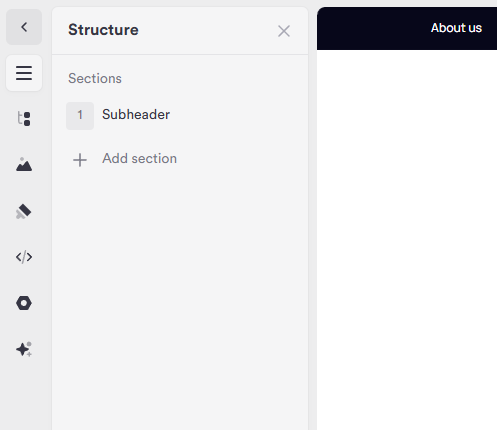
Voeg in deze volgorde toe:
- Cover: Je hero-sectie met een grote afbeelding of video en je belangrijkste boodschap. Dit is wat bezoekers als eerste zien.
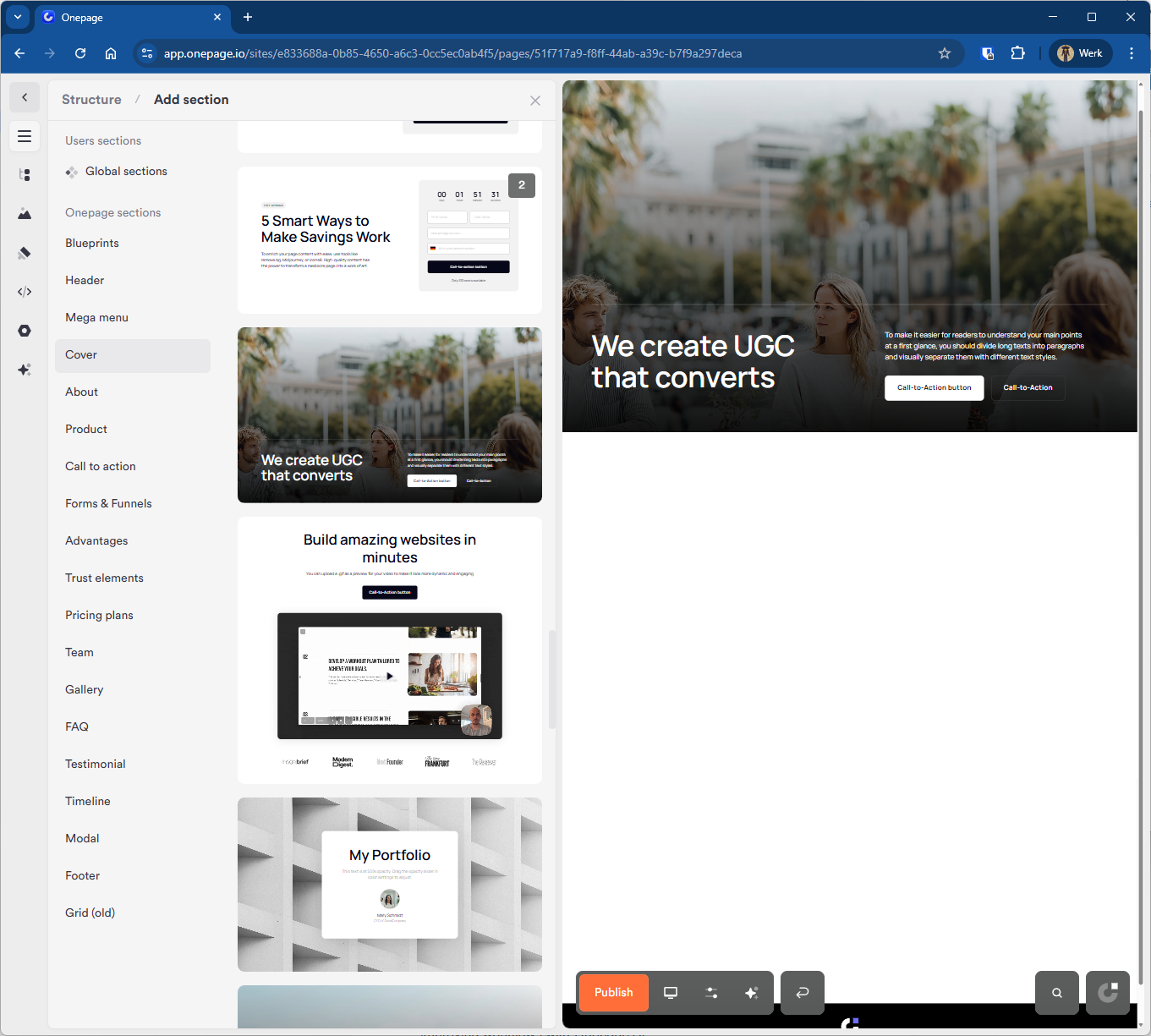
- Advantages: Hier laat je zien waarom klanten voor jou moeten kiezen. Denk aan: snel, betrouwbaar, persoonlijke service.
- Trust elements: Logo’s van bekende klanten of partners. Dit geeft social proof.
- FAQ: Beantwoord de meest gestelde vragen meteen. Dit scheelt je klantenservice veel tijd.
Als het goed is begint je website al vorm te krijgen. Natuurlijk staat alles nog in het Engels en zijn de kleuren nog niet van jou. Tijd om het persoonlijk te maken.
Stap 5: Pas je menu aan (de magische drie icoontjes)
Hier komt het leukste gedeelte: personaliseren. Ga met je muis over de menubalk en kijk rechtsboven naar de drie stipjes. Klik erop en je ziet deze icoontjes:
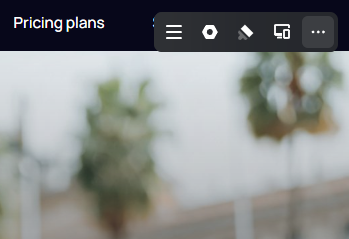
Dit zijn de belangrijkste gereedschappen in OnePage. Onthou ze goed:
- Kwast-icoon: Kleuren en styling aanpassen
- Moer-icoon: Positie, ruimte, achtergrond en gedrag instellen
- Kopieer/verwijder-icoon: Secties dupliceren of weggooien
Kleuren aanpassen
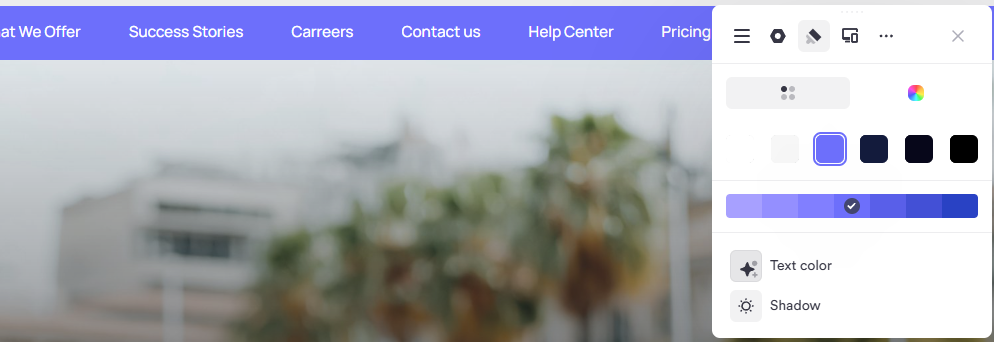
Klik op het kwast-icoon. Je ziet nu direct alle kleuropties voor die sectie. Verander de achtergrondkleur van je menu naar je huisstijl. Eén klik en het is gedaan.
Gedrag en positie aanpassen
Klik nu op het moer-icoon. Hier wordt het interessant. Je kunt de positie, tussenruimte en achtergrond aanpassen. Maar let op deze optie: Position.
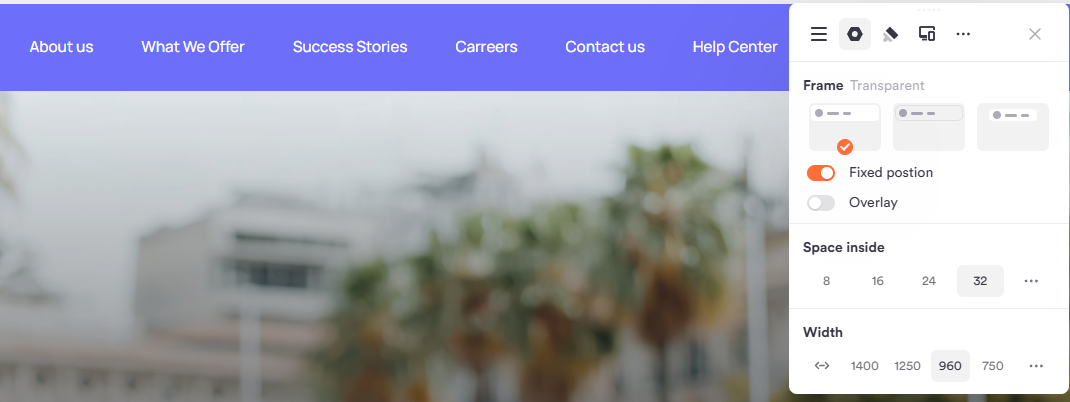
Kies Overlay en scroll naar beneden op je pagina. Zie je wat er gebeurt?
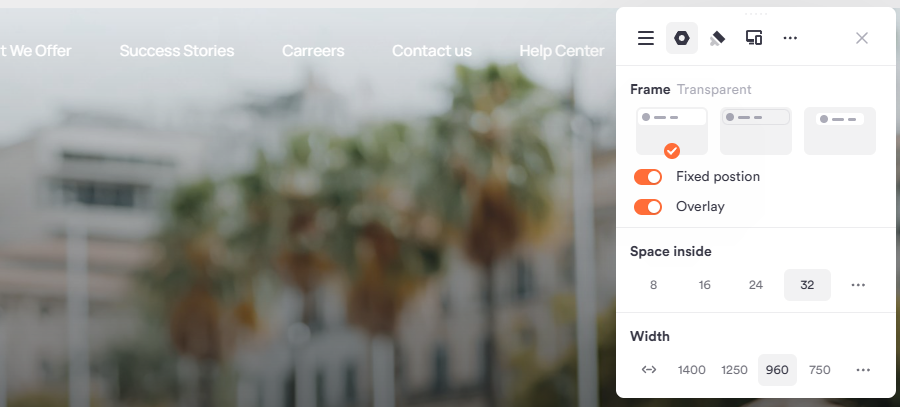
Je menu begint doorzichtig en wordt solid zodra je scrollt. Dat is dat hippe effect dat je overal ziet. En het kostte je één klik. Dit is waarom OnePage zo krachtig is.
Stap 6: Menu-items aanpassen
Je menu heeft nu standaard items zoals “Home”, “About”, “Services”. Die wil je natuurlijk aanpassen naar je eigen pagina’s. Simpel: klik gewoon op een menu-item en er verschijnt een popup.
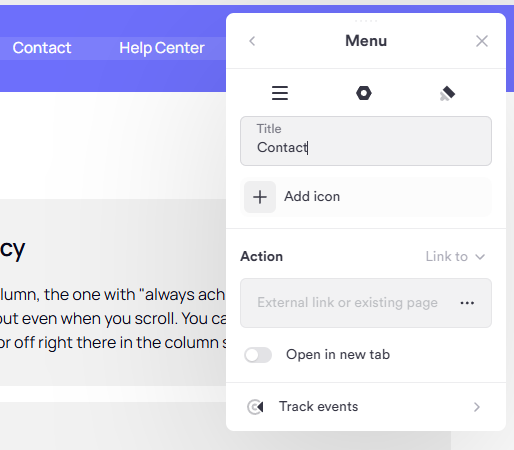
Hier pas je twee dingen aan:
- Label: De naam die bezoekers zien (bijvoorbeeld “Diensten” of “Contact”)
- Action: Waar de link naartoe gaat. Dit kan een anchor zijn (#diensten om naar een sectie te scrollen) of een externe link (https://example.com)
Tip voor one-page websites: gebruik anchors (#) om naar secties op dezelfde pagina te scrollen. Zo blijven bezoekers op je pagina en krijg je smooth scroll-effecten.
Wat nu?
Je hebt nu de basis van je eerste OnePage website staan. Een werkend menu, een paar secties met content, en je begrijpt hoe je dingen aanpast met die drie magische icoontjes.
Volgende stappen:
- Vervang de placeholder teksten door je eigen content
- Upload je eigen afbeeldingen en logo
- Voeg meer secties toe waar nodig (contact formulier, testimonials, portfolio)
- Pas je kleuren en lettertypen aan in de theme settings
OnePage is gebouwd om intuitief te zijn. Klik overal op, experimenteer, en ontdek wat mogelijk is. Je kunt niets kapot maken. En als het niet bevalt? Gewoon ongedaan maken of de sectie verwijderen.
De webknecht heeft je de basis gegeven. Nu is het aan jou om er iets moois van te maken.