
Je OnePage website is klaar, het design zit perfect en de content staat. Nu het belangrijkste moment: je eigen domeinnaam koppelen zodat bezoekers je site kunnen vinden op jouwdomein.nl in plaats van een OnePage subdomain. Dit artikel leidt je stap voor stap door het koppelproces – van instellingen in OnePage tot DNS-configuratie bij je domeinprovider.
Stap 1: Domeinnaam toevoegen in OnePage
Begin bij de bron: je OnePage dashboard. Hier geef je aan welke domeinnaam je wilt gebruiken.
Navigeer naar je domein instellingen:
- Open OnePage en ga naar Settings
- Klik op Domain Settings
- Selecteer Add new domain
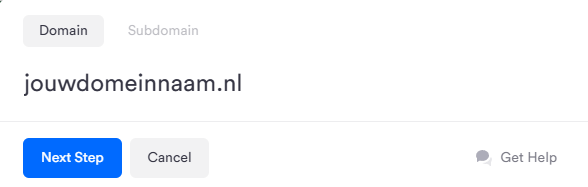
- Vul je domeinnaam in (bijvoorbeeld: jouwbedrijf.nl)
Stap 2: Kies je DNS configuratie methode
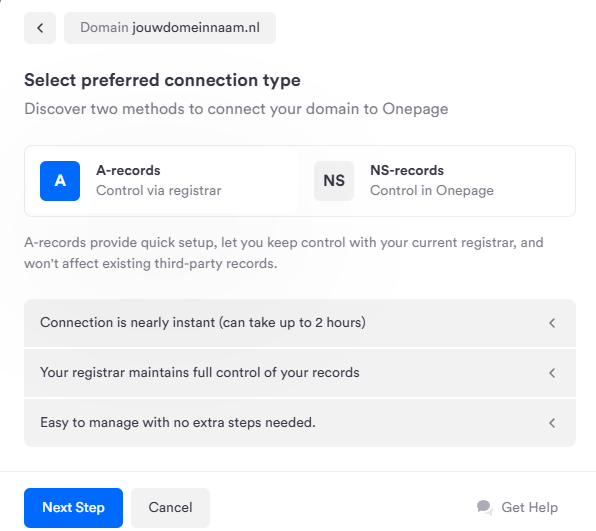
Na het toevoegen van je domeinnaam vraagt OnePage hoe je de koppeling wilt maken. Je hebt twee opties: A records of NS records. Deze keuze bepaalt hoe je domeinnaam technisch wordt gekoppeld.
Optie A: A records (meest gebruikt)
Kies voor A records als:
- Je e-mail gebruikt via je huidige domeinprovider
- Je andere diensten op hetzelfde domein hebt draaien
- Je de nameservers van je provider wilt blijven gebruiken
- Je meer controle wilt over individuele DNS instellingen
Voordeel: Je e-mail blijft gewoon werken zoals het werkt. Je past alleen de website-koppeling aan, de rest blijft ongewijzigd.
Optie B: NS records (nameservers)
Kies voor NS records als:
- Je geen e-mail gebruikt op dit domein
- Je het domein volledig door OnePage wilt laten beheren
- Je een verse domeinnaam hebt zonder bestaande configuratie
Let op: Bij NS records geef je het volledige DNS-beheer uit handen aan OnePage. E-mail en andere diensten op dit domein werken dan niet meer, tenzij je die handmatig opnieuw configureert.
De webknecht raadt aan: Kies in 90% van de gevallen voor A records. Dit voorkomt dat je e-mail plots stopt met werken.
Stap 3: DNS instellingen aanpassen
Na je keuze toont OnePage exact welke DNS-wijzigingen je moet doorvoeren bij je domeinprovider. Deze instellingen zijn uniek voor jouw OnePage site.
Als je A records hebt gekozen
OnePage geeft je een overzicht met IP-adressen die je moet instellen in je DNS-zone:
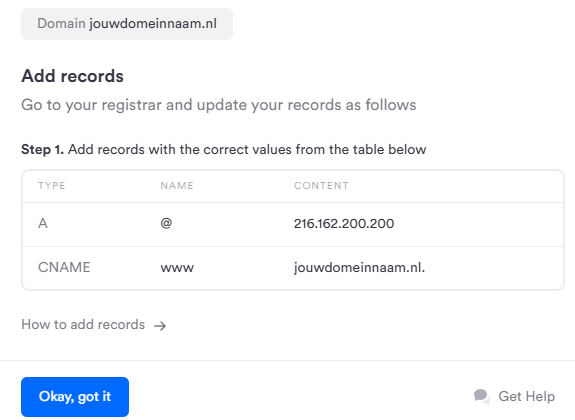
Dit moet je doen bij je domeinprovider:
- Log in bij je domeinprovider (bijvoorbeeld KeurigOnline, TransIP, Vimexx)
- Ga naar DNS-beheer of DNS-zone instellingen
- Voeg de A records toe die OnePage aangeeft
- Verwijder eventuele conflicterende A records voor dezelfde hostnaam
- Voeg ook de CNAME record toe voor www (als OnePage dit aangeeft)
Praktijktip: Neem een screenshot van je huidige DNS-instellingen voordat je wijzigingen maakt. Dan kun je altijd terug als iets fout gaat.
Als je NS records hebt gekozen
OnePage toont de nameservers die je moet instellen:
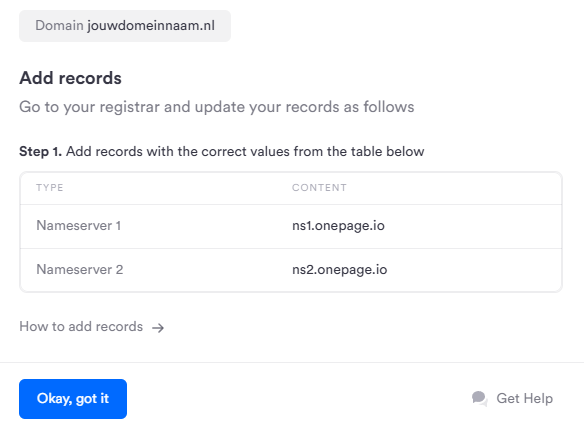
Dit moet je doen bij je domeinprovider:
- Log in bij je domeinprovider
- Zoek de nameserver instellingen (vaak onder “Domeinbeheer” of “Nameservers”)
- Vervang de huidige nameservers door de nameservers van OnePage
- Sla de wijzigingen op
Stap 4: Wachten op DNS propagatie
DNS-wijzigingen zijn nooit direct zichtbaar. Het internet heeft tijd nodig om de nieuwe instellingen wereldwijd te verspreiden.
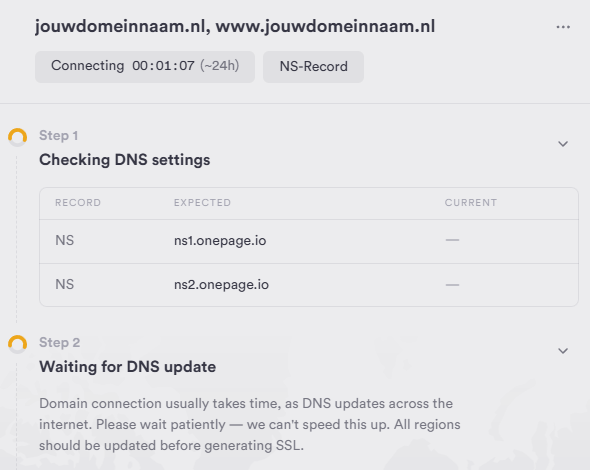
Verwachte doorlooptijd:
- Minimum: 1-2 uur (bij de meeste providers)
- Gemiddeld: 4-6 uur
- Maximum: 24-48 uur (in uitzonderlijke gevallen)
Wat gebeurt er tijdens deze periode: DNS-servers wereldwijd updaten hun cache met je nieuwe instellingen. Sommige bezoekers zien al je nieuwe OnePage site, anderen nog de oude situatie. Dit is normaal.
Test je domeinkoppeling: Gebruik een DNS-checker tool zoals WhatsMyDNS.net om te zien of je wijzigingen al zichtbaar zijn in verschillende regio’s.
Stap 5: Status controleren in OnePage
Terwijl je werkt in OnePage, zie je onderaan je editor de real-time status van je domeinkoppeling:
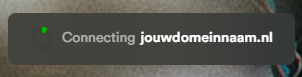
Wat betekenen de statusindicatoren:
- Groen: Alles werkt perfect, je domein is succesvol gekoppeld
- Oranje: Configuratie wordt nog gecontroleerd of propagatie loopt
- Rood: Er is een probleem met de DNS-configuratie
Als alles op groen staat: Gefeliciteerd! Je website is nu live op je eigen domeinnaam. Bezoekers kunnen je site bezoeken via jouwdomein.nl.
Veelvoorkomende problemen en oplossingen
Probleem 1: Mijn e-mail werkt niet meer
Oplossing: Je hebt waarschijnlijk NS records gekozen in plaats van A records. Schakel terug naar A records en voeg je MX records handmatig toe aan je DNS-zone.
Probleem 2: Na 48 uur nog steeds geen verbinding
Oplossing: Check of je de juiste DNS-instellingen hebt ingevoerd. Let op typfouten in IP-adressen en zorg dat oude conflicterende records verwijderd zijn.
Probleem 3: Website werkt wel, maar www.jouwdomein.nl niet
Oplossing: Voeg een CNAME record toe voor “www” die verwijst naar je hoofddomein, of voeg een tweede A record toe voor “www” met hetzelfde IP-adres.
Probleem 4: SSL certificaat (HTTPS) werkt niet
Oplossing: Wacht tot de DNS volledig is gepropageerd. OnePage genereert automatisch een SSL certificaat zodra de domeinkoppeling stabiel is (kan 1-2 uur extra duren).
Checklist: Is je domeinkoppeling compleet?
Controleer deze punten om zeker te weten dat alles correct werkt:
- ✓ Website bereikbaar via jouwdomein.nl
- ✓ Website bereikbaar via www.jouwdomein.nl
- ✓ HTTPS (groene slotje) werkt zonder waarschuwingen
- ✓ E-mail werkt nog steeds (test door een mail te versturen/ontvangen)
- ✓ OnePage editor toont groene status voor domeinverbinding
- ✓ Oude website of placeholder is niet meer zichtbaar
Volgende stap: SEO en vindbaarheid
Nu je domeinnaam gekoppeld is, zijn er nog een paar belangrijke stappen voor maximale vindbaarheid:
- Google Search Console: Voeg je domein toe aan Google Search Console om te zien hoe Google je site indexeert
- 301 redirect: Als je een oude website vervangt, zorg dan dat oude URL’s doorverwijzen naar de nieuwe OnePage site
- Sitemap indienen: OnePage genereert automatisch een sitemap – dien deze in bij Google
- DNS propagatie checken: Gebruik tools om te verifiëren dat je domein wereldwijd correct is geconfigureerd
Je OnePage website staat nu live op je eigen domein. Tijd om de wereld te laten zien wat je gebouwd hebt!